

Otros articulos que podrían interesarte…
Como Cambiar el Prefijo de las Tablas en phpMyadmin
Cambiar el prefijo predeterminado de las tablas de la base de datos es importante para mejorar la seguridad de tu sitio WordPress. En esta guía paso a paso, aprenderás a modificar el prefijo de las tablas de tu base de datos en phpMyAdmin de forma segura y sencilla.
RAZONES PARA CAMBIAR EL PREFIJO DE LA BASE DE DATOS
Por defecto, WordPress asigna el prefijo «wp_» a todas las tablas de la base de datos, lo que puede representar un riesgo de seguridad, ya que los atacantes conocen esta estructura. Cambiar este prefijo ayuda a proteger tu web contra ataques y vulnerabilidades.
Recomendación: Utiliza prefijos complejos, no pongas palabras simples o faciles de recordar.
Ejemplo de tablas con un prefijo personalizado:
axeh2x_optionsaxeh2x_usersaxeh2x_posts
CAMBIAR EL PREFIJO DE LAS TABLAS EN PHPMYADMIN
Nota: Antes de realizar cualquier cambio, haz una copia de seguridad de la base de datos. Puedes hacerlo desde phpMyAdmin en la pestaña Exportar.
1. Acceder a phpMyAdmin
- Inicia sesión en cPanel o el panel de control de tu hosting.
- Abre phpMyAdmin y selecciona tu base de datos.
2. Renombrar las Tablas
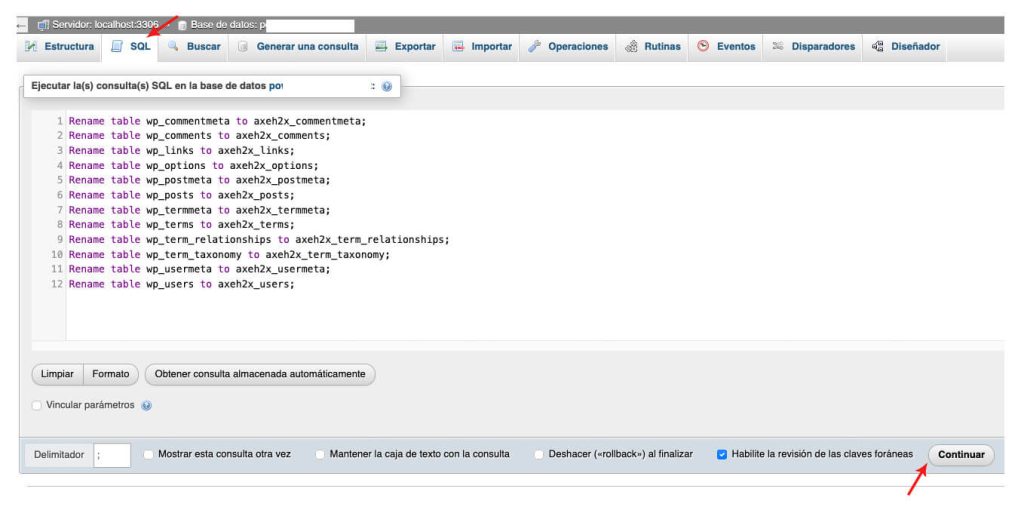
- Ve a la pestaña SQL.
- Introduce las siguientes líneas de código reemplazando wp_ por tu nuevo prefijo (para el ejemplo usaremos
axeh2x_):
Rename table wp_commentmeta to axeh2x_commentmeta;
Rename table wp_comments to axeh2x_comments;
Rename table wp_links to axeh2x_links;
Rename table wp_options to axeh2x_options;
Rename table wp_postmeta to axeh2x_postmeta;
Rename table wp_posts to axeh2x_posts;
Rename table wp_termmeta to axeh2x_termmeta;
Rename table wp_terms to axeh2x_terms;
Rename table wp_term_relationships to axeh2x_term_relationships;
Rename table wp_term_taxonomy to axeh2x_term_taxonomy;
Rename table wp_usermeta to axeh2x_usermeta;
Rename table wp_users to axeh2x_users;
Ejecuta la consulta pulsando en Continuar.
TABLAS POR DEFECTO EN UNA INSTALACIÓN DE WORDPRESS
NOTA: Si ya tenemos plugins instalados como Yoast o WooCommerce estos crean sus propias tablas, por lo que tendremos que incluirlas también.
EJEMPLO:
Rename table wp_yoast_indexable to axeh2x_yoast_indexable
Rename table wp_yoast_indexable_hierarchy to axeh2x_yoast_indexable_hierarchy
Rename table wp_yoast_migrations to axeh2x_yoast_migrations
Rename table wp_yoast_primary_term to axeh2x_yoast_primary_term
Rename table wp_yoast_seo_links to axeh2x_yoast_seo_links
Haremos lo mismo si la base de datos contine más tablas.
3. Modificar la Tabla wp_options
Seguidamente tenemos que hacer una simple modificación en wp_options.
Esta es la tabla principal de la base de datos la cual contiene configuraciones importantes.
Al cambiar el prefijo perdemos algunos privilegios, por lo que tenemos que editarla para que esto no ocurra.
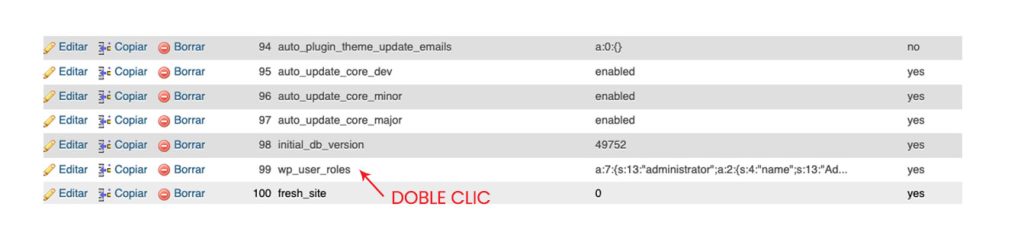
- Abre la tabla
wp_options - Busca la fila
wp_user_rolesy edítala. - Haz doble clic para introducir tu nuevo prefijo
axeh2x_user_roles
4. Editar la Tabla wp_usermeta
Haremos lo mismo en esta tabla modificando las filas que contengan wp_
- Abre la tabla
wp_usermeta - Pincha en la columna meta_key para ordenar de la A a la Z y localizar las filas con
wp_más facilmente. - Modifica cada una de estas filas cambiando
wp_por tu nuevo prefijo.
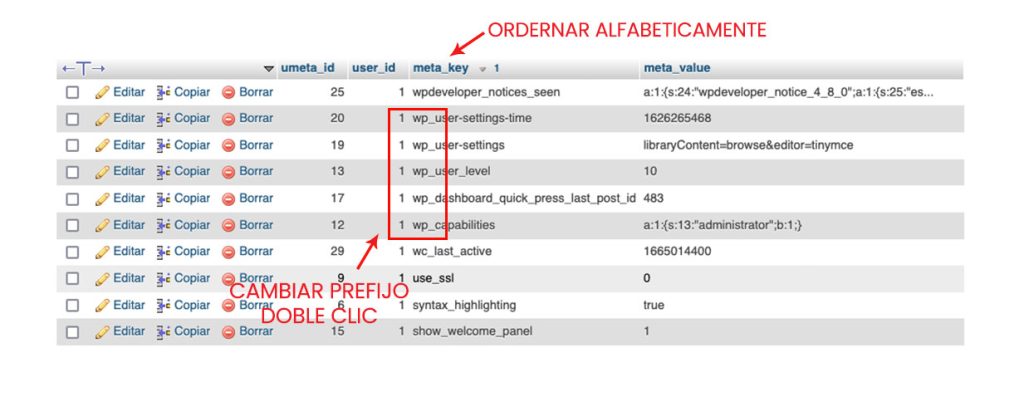
Haz doble click e introduce el nuevo prefijo.
Igualmente si ya tenemos plugins instalados veremos sus filas con wp_ y también tenemos que cambiarlas con el nuevo prefijo.
Una ejemplo de fila correspondiente a Yoast:
wp_yoast_notifications
Con esto ya tendremos el nuevo prefijo insertado correctamente en las tablas de nuestra base de datos.
5. Editar el Archivo wp-config.php
Por último, cambiaremos el prefijo en el archivo wp-config.php
Al modificar el prefijo de la base de datos tenemos que cambiarlo también en este archivo el cual se encarga de conectar la BD con WordPress.
Es decir, tenemos que poner el prefijo nuevo, de lo contrario tendremos un error de conexión.
- Accede a tu hosting por FTP o desde el Administrador de Archivos de tu servidor.
- Busca el archivo wp-config.php en el directorio principal
public_html. - Localiza y edita la siguiente línea:
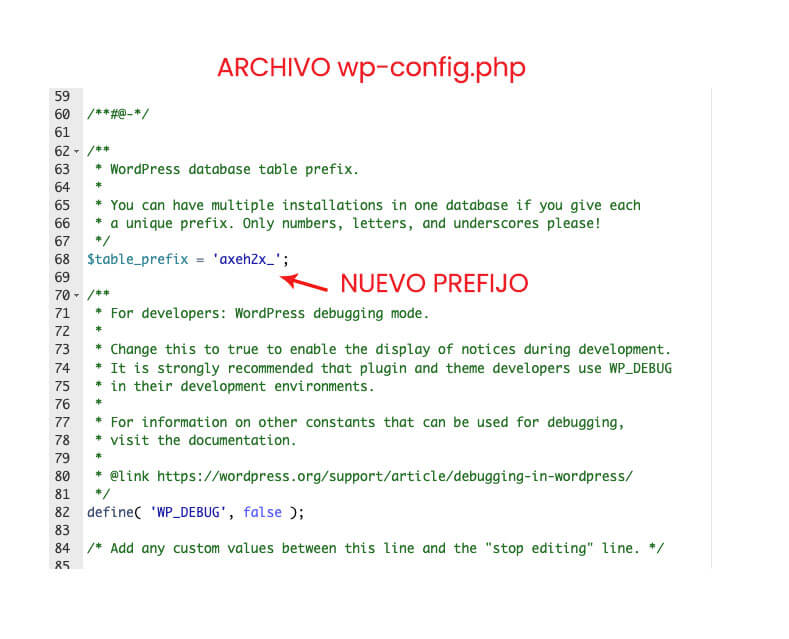
$table_prefix = 'wp_';Reemplázala con el nuevo prefijo:
$table_prefix = 'axeh2x_';Guarda los cambios y sube el archivo si estás usando FTP.
Verificaciones Finales
- Prueba a navegar por tu sitio web y comprueba que todo funciona.
- Si la web no carga correctamente, revisa que todas las tablas fueron renombradas y que
wp-config.phpestá correctamente editado.
CAMBIAR EL PREFIJO DE LAS TABLAS CON UN PLUGIN
Si prefieres un método más sencillo, puedes usar un plugin como Brozzme DB Prefix & Tools Addons
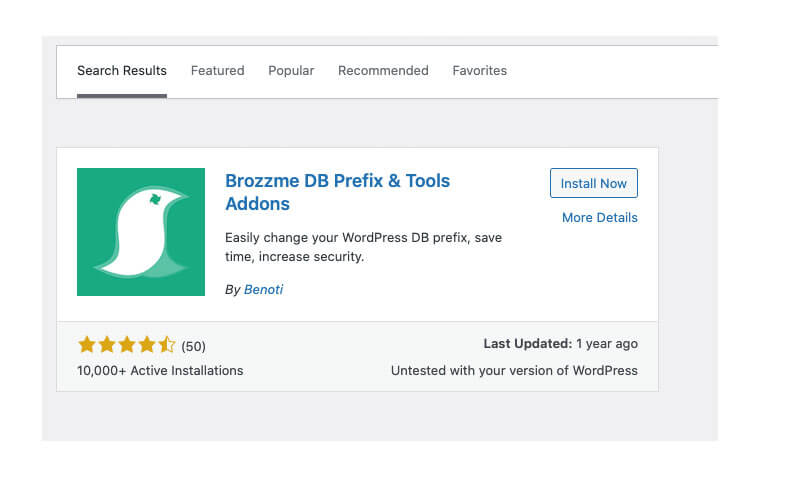
- Instala y activa el plugin.
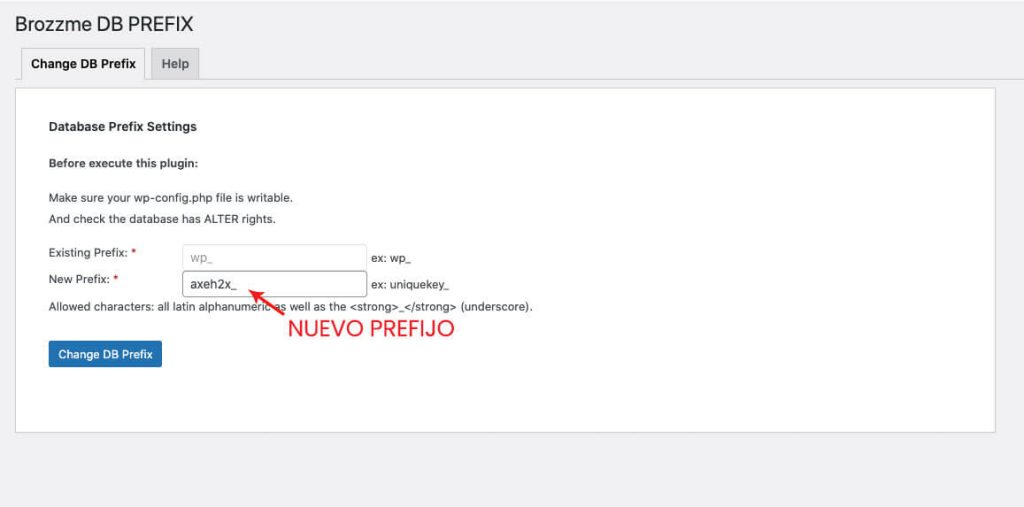
- Ve a Herramientas > DB PREFIX.
- Introduce el nuevo prefijo.
- Pulsa Change DB Prefix.
- ¡Listo!
CONCLUSIÓN
Cambiar el prefijo de las tablas en WordPress mejora la seguridad y protege tu web de ataques maliciosos. Puedes hacerlo manualmente con phpMyAdmin o automáticamente con un plugin. Siguiendo los pasos de esta guía lo harás fácilmente.